de

Helligkeit und Kontrast

Passe Helligkeit und Kontrast eines Bildes lokal an - mit Schiebereglern, Format bleibt erhalten. Kein Upload.

Läuft lokal auf deinem Gerät ...

Helligkeit
Kontrast

Deine Dateien

    Läuft lokal auf deinem Gerät ...

    0%

    Wird meine Datei hochgeladen?

    Nein. Die Umwandlung läuft komplett in Deinem Browser - Deine Datei verlässt Dein Gerät nie. So ist das nachprüfbar
    Kein Upload100% lokal
    Inhalte bleiben bei dirkein Zugriff durch Dritte
    Hosted in GermanyGlobal Content Delivery
    Extern geprüftTLS A+ · Header A+

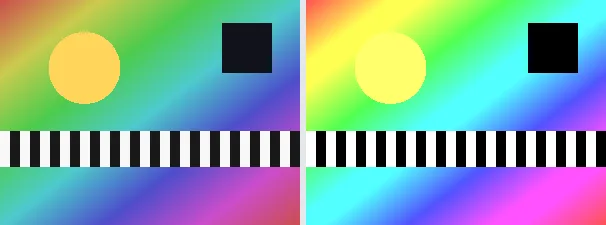
    Helligkeit verschiebt alle Tonwerte gleichmäßig heller oder dunkler; Kontrast spreizt oder staucht den Abstand zwischen hellen und dunklen Bereichen um die Mitte herum. Dieses Tool wendet beide Regler in einem Schritt an: ein Bild, das zu flau oder zu dunkel aufgenommen wurde, lässt sich so schnell auf einen ausgewogenen Eindruck bringen.

    Stelle Helligkeit und Kontrast jeweils zwischen -100 und +100 ein (0 lässt den jeweiligen Wert unverändert). Positive Helligkeit hellt auf, negative dunkelt ab; positiver Kontrast macht das Bild kräftiger, negativer flauer. Die Ausgabe behält dein Originalformat und die Maße - ein PNG bleibt ein PNG (mit Transparenz), ein JPEG bleibt ein JPEG.

    Alles läuft vollständig lokal in deinem Browser auf einem Canvas (kein Upload, auch offline) - dein Bild verlässt dein Gerät nie. Sehr starke Werte können in den hellsten und dunkelsten Bereichen Zeichnung verlieren (clipping); für ein natürliches Ergebnis genügen meist moderate Anpassungen. Animierte Bilder werden auf ein einzelnes Bild reduziert.

    Helligkeit und Kontrast: Original links, Ergebnis rechts
    Beispiel

    Technische Daten

    Technische Daten
    EingabeformateJPG, JPEG, PNG, WEBP
    Auto-KonvertierungGIF, BMP, TIFF, ICO, SVG, HEIC, PDF, DOCX, DDS, HDR, PCX, WBMP
    AusgabeformateJPG, PNG, WebP
    StapelverarbeitungJa
    VerarbeitungLokal im Browser (JavaScript)
    Datei-UploadKeiner

    In 3 Schritten

    1. Bild ablegen oder antippen (PNG, JPEG oder WebP).
    2. Helligkeit und Kontrast mit den Schiebereglern einstellen.
    3. Angepasstes Bild herunterladen (mehrere auf einmal als ZIP).

    Grenzen: Passt Helligkeit (additive Verschiebung) und Kontrast (Spreizung um die Mitte) jeweils im Bereich -100 bis +100 an; 0/0 lässt das Bild unverändert. Originalformat und Maße bleiben erhalten (PNG behält Transparenz; JPEG wird auf Weiß gelegt). Sehr starke Werte können Lichter oder Schatten beschneiden. Animierte Eingaben werden auf ein einzelnes Bild reduziert.

    Häufige Fragen

    Wird mein Bild hochgeladen?

    Nein. Die Anpassung läuft vollständig lokal im Browser auf einem Canvas - auch offline. Dein Bild verlässt dein Gerät nie.

    Was bewirkt der Wert 0?

    Steht ein Regler auf 0, bleibt dieser Aspekt unverändert. Mit Helligkeit 0 und Kontrast 0 ist das Ergebnis identisch zur Eingabe (bei JPEG bis auf die Neukodierung).

    Warum sehen die hellsten Stellen manchmal flächig aus?

    Sehr hohe Helligkeit oder Kontrast kann Lichter auf reines Weiß und Schatten auf reines Schwarz beschneiden, wodurch dort Zeichnung verloren geht. Moderatere Werte vermeiden das.

    Bleiben Format und Größe erhalten?

    Ja. Ein PNG bleibt ein PNG (mit Transparenz), ein JPEG bleibt ein JPEG, und die Maße bleiben unverändert.

    Passende Tools

    Bild schärfen · Bild in Graustufen · Bild weichzeichnen · Bild-Sättigung · Bild-Vignette · Farbtemperatur · Rauschen hinzufügen · Auto-Kontrast · Bild einfärben